打印模板
不同业务场景或企业往往对打印格式有不同的要求:有时需要的格式风格不同,有时需要显示的字段内容不同,我们可以将配置好的格式保存为模板,打印时直接选择模板即可,无需每次打印时都进行配置。
模板类型
我们提供了五种打印模板。
-
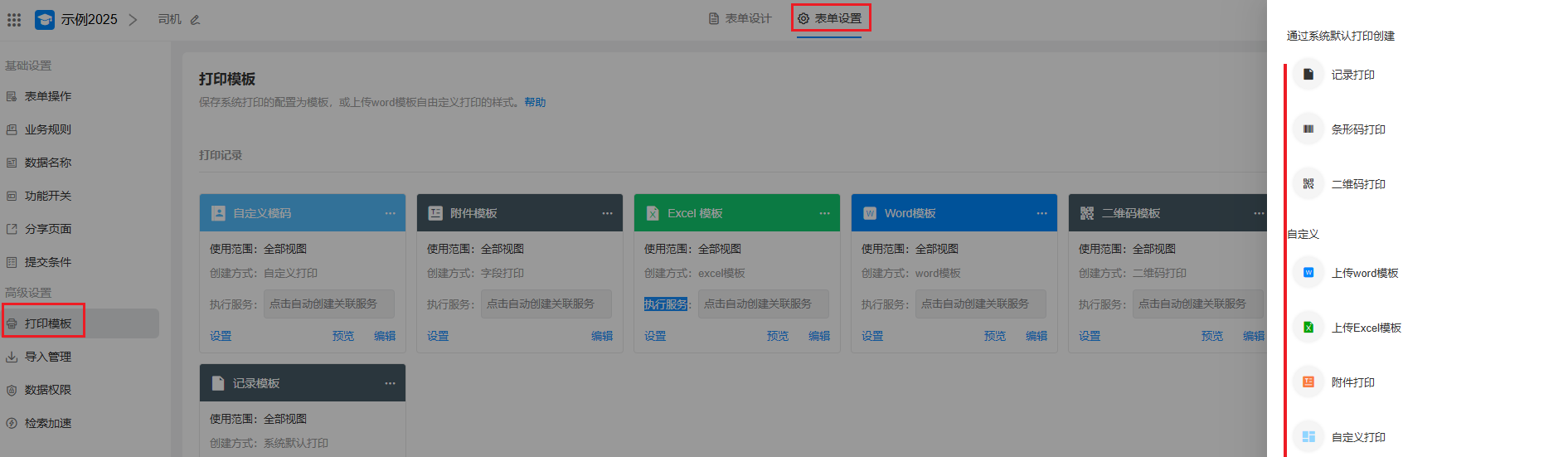
记录打印
布局风格固定、不能调整,仅可决定哪些字段需要打印。
-
二维码/条形码打印
- 二维码打印 将记录的某个字段或访问链接打印为二维码
- 条形码打印 将记录的某个字段打印为条形码
💥 Tips: 二维码/条形码打印常用于打印设备、商品标签,用户快速识别和读取。
-
Word模板/Excel模板打印
可以根据您的业务需求,在Word或Excel中设计好打印格式再上传到系统,在打印时就能按自定义的模板打印数据了。
-
附件打印
-
自定义打印
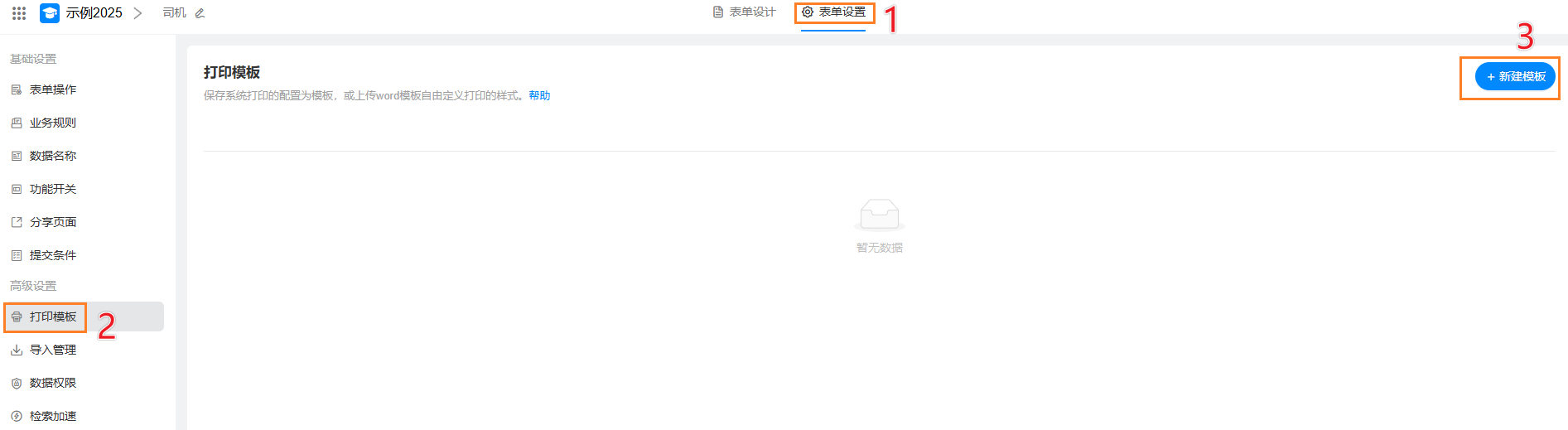
设置入口
设置路径「 表单设置 》打印模板 》」。
基础操作
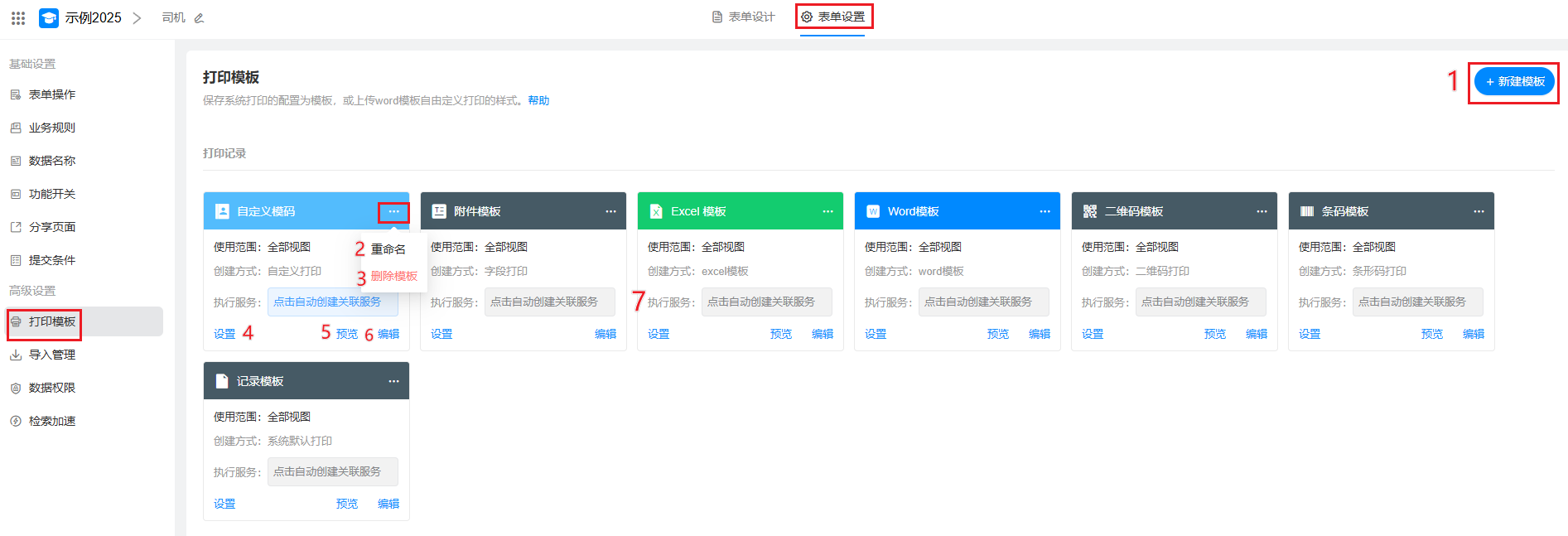
1. 新增
打开「打印模板」管理页面 ,点击「新建模板」按钮选择需要设计模板类型,完成相关配置点击「保存」按钮完成新增。
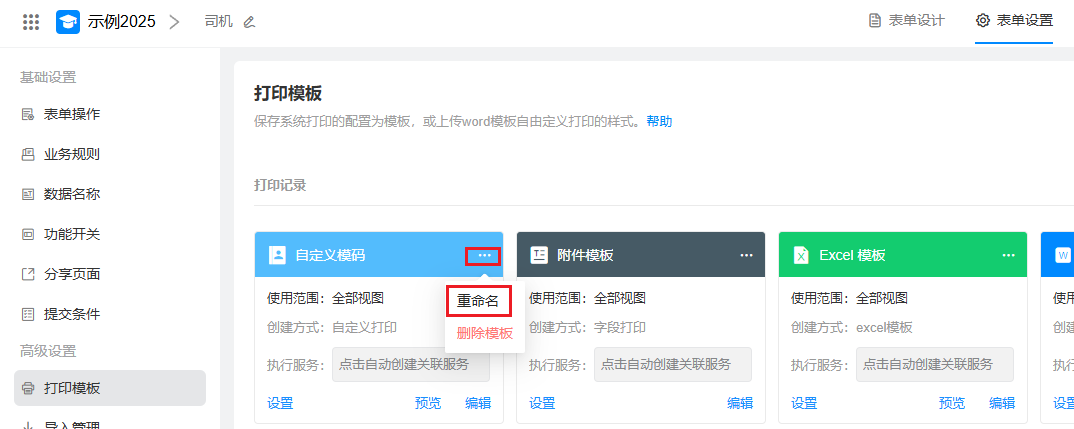
2. 重命名
对模板名称进行修改
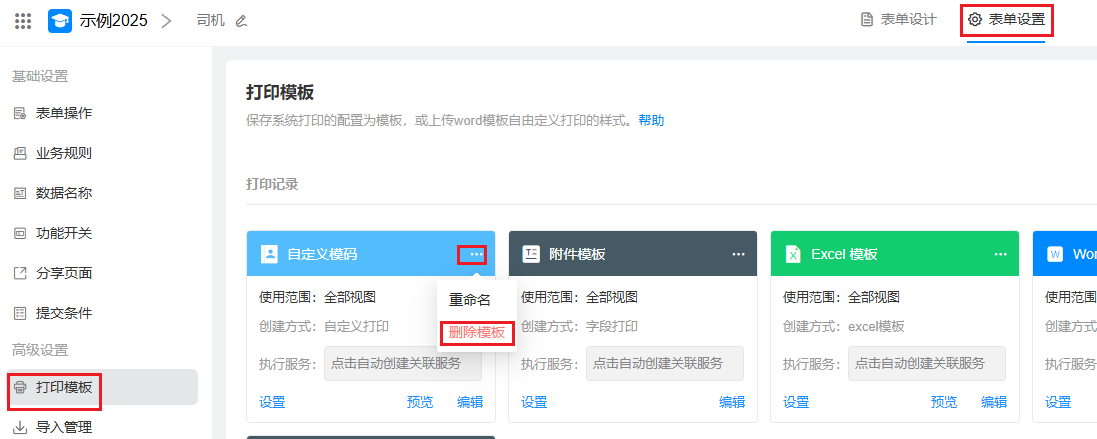
打开「打印模板」管理页面,找到需要重命名的模板,点击右侧的「...」选择「重命名」
3. 删除模板
打开「打印模板」管理页面,找到需要删除的模板,点击右侧的「...」选择「 删除模板」
4. 设置
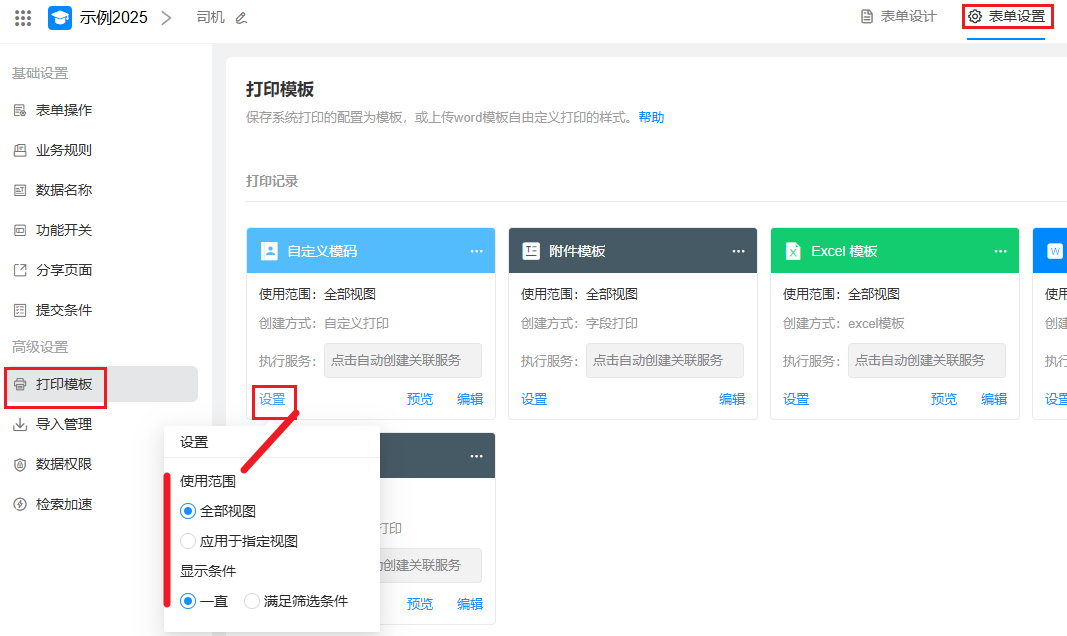
有时打印模板并不需要在每个视图下都显示,可以设置使用范围。 打开「打印模板」管理页面,找到需要删除的模板,点击左下角的「设置」 点击"使用范围",可以指定只有选择的视图下的记录才能使用此模板打印。
5. 预览
打开「打印模板」管理页面,找到需要预览的模板,点击右下角的「预览」
6. 编辑
打开「打印模板」管理页面,找到需要编辑的模板,点击右下角的「编辑」
7. 执行服务
👇文档问题反馈
- 文档中是否有错别字、内容过期、难以理解等问题?点此反馈给我们